Pages

Showing posts with label aplikasi sekolah. Show all posts

Sunday, 15 February 2015

CETAK SURAT AJUAN PENGAWAS BINAAN GURU MATA PELAJARAN

Sebagai tugas pokok pengawas yang berkaitan dengan membina dan membantu guru dalam meningkatkan kualitas proses pembelajaran/bimbingan dan kualitas hasil belajar siswa maka guru diharuskan menjadi binaan salah satu pengawas mata pelajaran di lingkungan dinas yang menaunginya agar mempermudah dalam meningkatkan kualitas proses belajar-mengajar/bimbingan dan hasil prestasi belajar/bimbingan siswa dalam rangka mencapai tujuan pendidikan.
Berikut panduan cetak Surat Ajuan Anggota Binaan Pengawas oleh Guru :
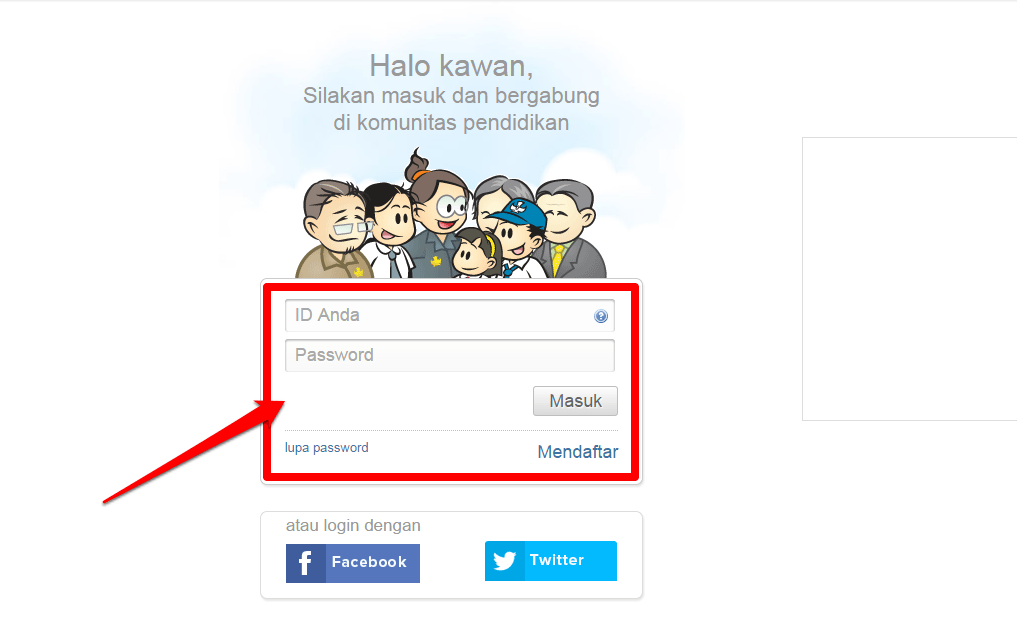
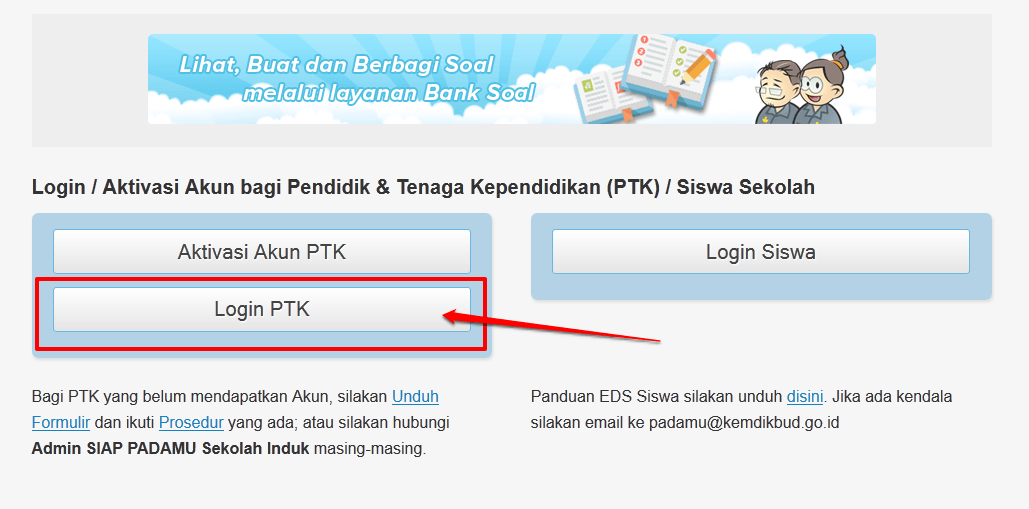
  1. Akses layanan http://padamu.siap.web.id/ , pilih Login PTK.login-ptk
  2. Masukan UserID dan Password Anda dengan benar.form-login
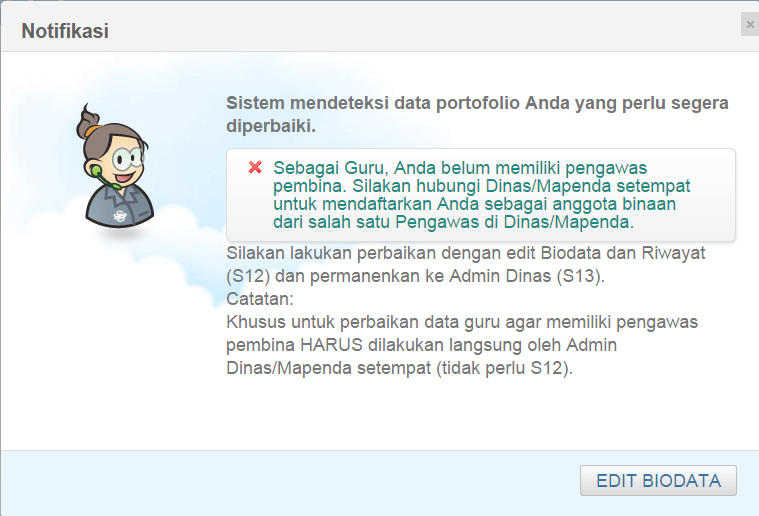
  3. Guru yang belum menjadi binaan pengawas akan memperoleh himbauan untuk mengajukan diri menjadi anggota binaan pengawas.  Klik tombol Edit Biodata.notif_ajukan_pengawas
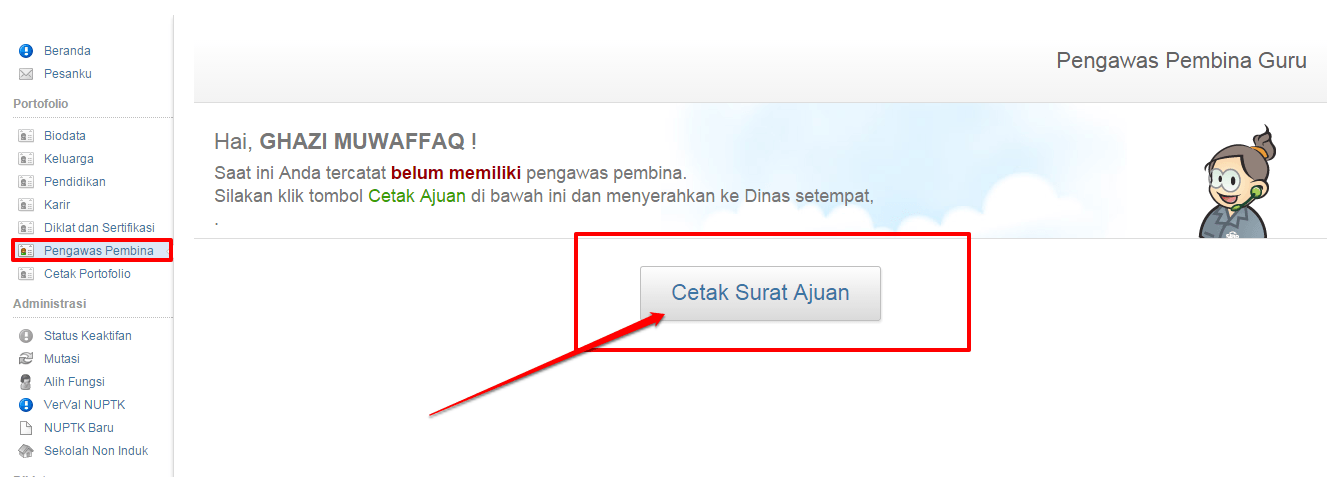
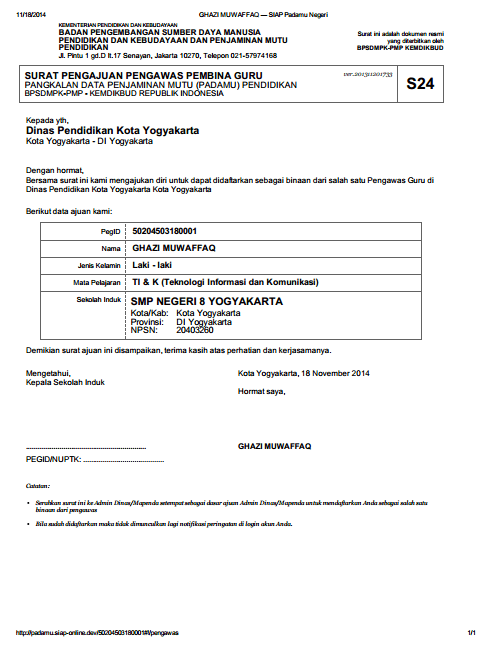
  4. Pilih menu Pengawas Pembina, Klik tombol Cetak Surat Ajuan untuk mencetak Surat Pengajuan Pengawas Pembina Guru (S24).Cetak_surat_ajuan
  5. Serahkan surat tersebut ke Admin Dinas/Mapenda setempat sebagai dasar ajuan Admin Dinas/Mapenda untuk mendaftarkan Anda sebagai salah satu binaan dari pengawas. Klik pada tautan berikut untuk melihat panduan Menambah Guru Binaan Pengawas Mapel oleh admin Dinas.s24
  6. Bila sudah didaftarkan maka tidak dimunculkan lagi notifikasi peringatan di login akun Anda.

Tuesday, 10 February 2015

Menambahkan Siswa di Aplikasi Padamu Negeri

Untuk menambah data siswa secara kolektif langkahnya adalah sebagai berikut, Anda juga dapat menambahkan siswa satu persatu, klik pada tautan berikut untuk melihat panduan tambah siswa satu persatu
Berikut panduan Unggah data siswa secara kolektif :
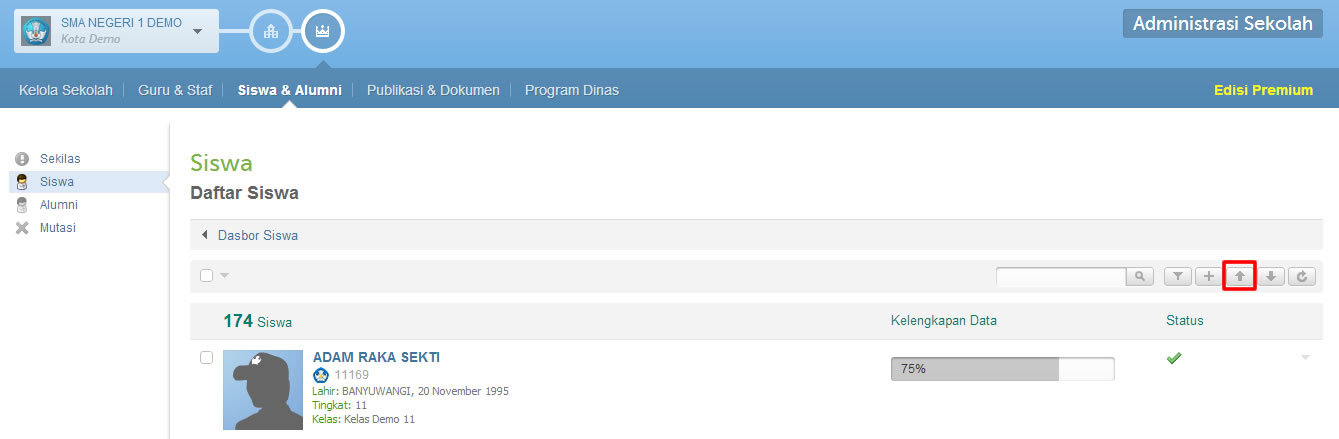
1. Klik tombol tanda panah
siswa unggah
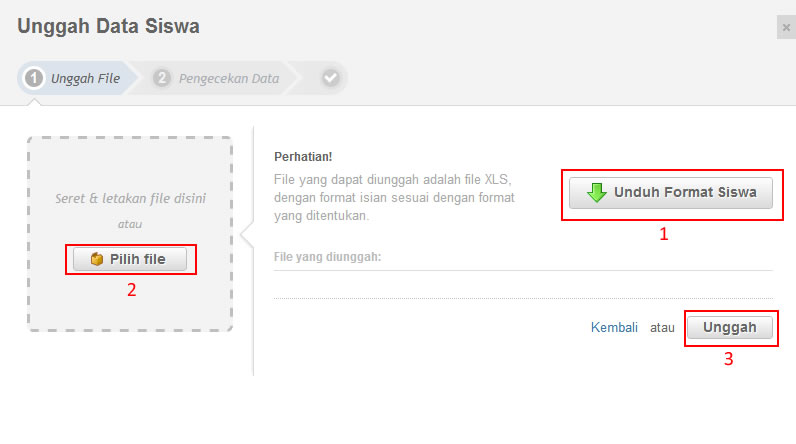
2. Klik tombol Unduh format data siswa
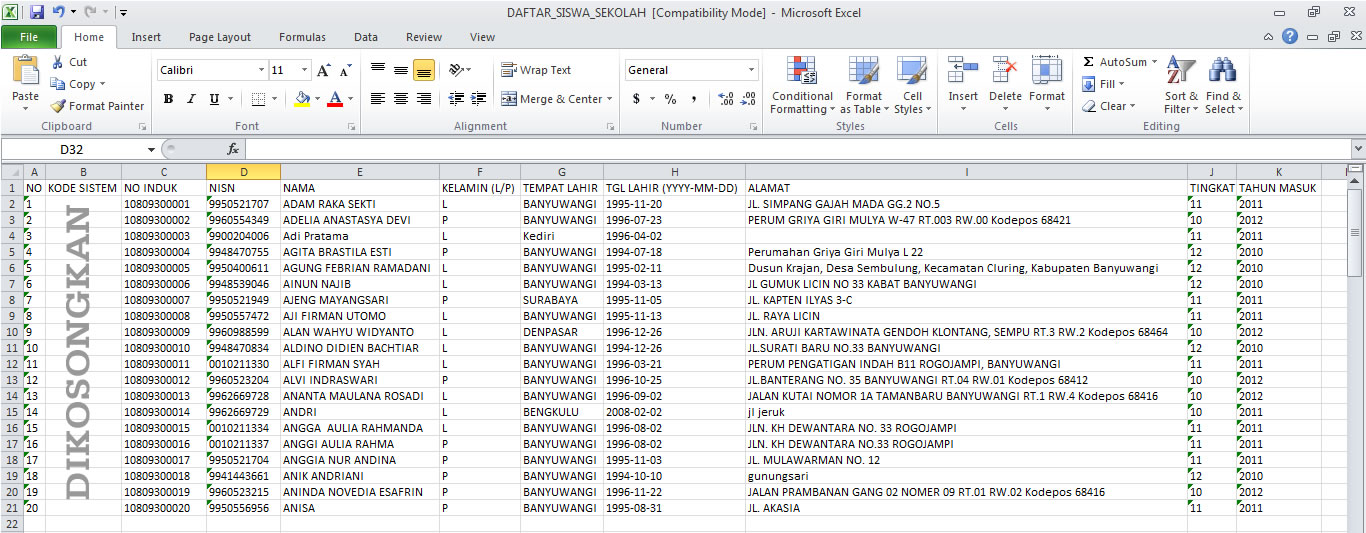
3. Setelah file berhasil diunduh di komputer anda, silakan isi file excel tersebut dengan data anda (pastikan semua cell/spreadsheet berformat teks)
siswa unggah2
4. Setelah selesai melakukan edit data, silakan simpan excel tersebut.
5. Buka kembali menu unggah data siswa, kemudian klik pilih file XLS dan klik unggah untuk mengunggah data siswa
siswa unggah excel
Catatan :
- Jika anda mengunggah data siswa lagi dengan data yang baru, pastikan untuk tidak mengikutsertakan data yang lama (dihapus dulu dari excelnya)
- Untuk update data siswa secara massal, silahkan unggah kembali excel yang sudah diupdate datanya dan jangan dihapus Kode Sistem-nya
- Anda tidak bisa menambahkan data siswa yang sama persis dibagian Nama, Kelamin, Tempat Lahir dan Tanggal Lahir. Jika 4 data tersebut sama, maka akan ditolak oleh sistem karena datanya sudah ada (untuk menghindari data ganda).

Saturday, 7 February 2015

SURAT EDARAN TERKAIT UPDATER APLIKASI DAPODIKMEN 8.1.3

Menindaklanjuti surat edaran bersama antara Direktur Jenderal Pendidikan Dasar dan Direktur Jenderal Pendidikan Menengah, Nomor : 233/C/KR/2015, tentang Penetapan Sekolah Pelaksana Uji Coba Kurikulum 2013 Tahun Pelajaran 2014/2015 pada tanggal 19 Januari 2015. Serta memperhatikan Peraturan Menteri Pendidikan dan Kebudayaan No. 160 Tahun 2014 tentang Pemberlakukan Kurikulum Tahun 2006 dan Kurikulum 2013. Berdasarkan Permendikbud tersebut Kemendikbud menetapkan bahwa sekolah yang telah melaksanakan Kurikulum 2013 selama 3 semester dapat melanjutkan Kurikulum 2013 sebagai sekolah uji coba. Kemudian sekolah tersebut dapat dijadikan sebagai sekolah rintisan implementasi Kurikulum 2013 di seluruh Kab/Kota. Selanjutnya sekolah yang baru melaksanakan Kurikulum 2013 selama 1 semester maka ditetapkan untuk kembali menggunakan Kurikulum Tahun 2006.

Pengaturan implementasi kurikulum seperti tersebut di atas akan diintegrasikan dengan sistem Data Pokok Pendidikan (Dapodik). Hal tersebut diperkuat lagi dengan Instruksi langsung dari Bapak Menteri Pendidikan dan Kebudayaan pada saat mengunjungi Helpdesk Dapodikmen tanggal 31 Januari 2014. Instruksi tersebut memerintahkan agar Direktorat Jenderal Pendidikan Menengah segera merilis Aplikasi Dapodikmen versi 8.1.3 yang telah mengakomodir pengaturan implementasi kurikulum tersebut.

Aplikasi Dapodikmen versi 8.1.3 ini terdapat pengaturan mengenai sekolah yang dapat melanjutkan Kurikulum 2013 dan sekolah yang harus kembali menggunakan Kurikulum Tahun 2006. Penetapan sekolah yang dapat melanjutkan Kurikulum 2013 didasarkan pada data Pusat Kurikulum Kemdikbud yang diberikan langsung oleh Bapak Menteri Pendidikan dan Kebudayaan. Data tersebut kemudian diimplementasikan dalam server Dapodikmen secara online dan ditunkan langsung ke Aplikasi Dapodikmen versi 8.1.3 secara sistem.

Beberapa hal yang harus diperhatikan oleh operator Dapodikmen terkait teknis update Aplikasi Dapodikmen versi 8.1.3 adalah sebagai berikut:

1.       Kondisi sekolah masih menggunakan Aplikasi Dapodikmen versi 8.1.0
Bagi sekolah yang masih menggunakan Aplikasi Dapodikmen versi 8.1.0, proses updatenya sebagai berikut:
a.       Download dan install UPDATER 8.1.2
b.      Pada versi 8.1.2 lakukan sinkronisasi.
c.       Download dan install UPDATER 8.1.3
2.       Kondisi sekolah menggunakan Aplikasi Dapodikmen versi 8.1.2
Bagi sekolah yang menggunakan Aplikasi Dapodikmen versi 8.1.2, proses updatenya sebagai berikut:
a.       Lakukan sinkronisasi.
b.      Download dan install UPDATER 8.1.3
3.       Kondisi sekolah install baru / install ulang, Bagi sekolah yang menginstall baru/install ulang, maka proses updatenya sebagai berikut:
a.       Download dan install INSTALLER 8.1.0
b.      Download dan Install UPDATER 8.1.2
c.       Download prefill terbaru.
d.      Registrasi ulang
e.      Pada versi 8.1.2 lakukan sinkronisasi.
f.        Download dan install UPDATER 8.1.3

4.  Update ke Aplikasi Dapodikmen versi 8.1.3 dapat dilakukan dengan menggunakan Kode Registrasi yang lama maupun yang baru. Diinstruksikan untuk segera menggunakan kode registrasi yang baru dengan mengikuti Prosedur Aktivasi Kode Registrasi Baru pada berita disini : http://dapo.dikmen.kemdikbud.go.id/portal/web/laman/detailBerita/2015-01-13/prosedur_aktivasi_kode_registrasi_baru.
5.   Update ke Aplikasi Dapodikmen versi 8.1.3 dapat dilakukan pada Semester Ganjil maupun Semester Genap 2014/2015.
6.  Pada Aplikasi Dapdikmen versi 8.1.3 di bagian Beranda terdapat keterangan Status Penggunaan Kurikulum 2013.
a.       Diizinkan (dengan tulisan warna hijau)
Keterangan ini akan tampil di beranda bagi sekolah yang termasuk kategori sekolah dapat melanjutkan Kurikulum 2013. Setelah update ke versi 8.1.3 maka tidak terdapat perubahan referensi kurikulum, tetap tersedia pilihan referensi kurikulum KTSP 2006 dan Kurikulum 2013. Juga tidak ada perubahan data dan dapat melanjutkan proses periodik ke semester genap 2014/2015 serta memasukkan data transaksional.
b.      Belum diizinkan (dengan tulisan warna merah)
Keterangan ini akan tampil di beranda bagi sekolah yang tidak termasuk kategori sekolah dapat melanjutkan Kurikulum 2013 dan harus kembali menggunakan Kurikulum Tahun 2006. Setelah update ke versi 8.1.3 maka terdapat perubahan referensi kurikulum, hanya akan tersedia pilihan referensi kurikulum KTSP 2006. Maka harus dilakukan penyesuaian/perubahan pada data rombel, yaitu melakukan edit data kurikulum. Jika penyesuaian/perubahan data kurikulum ini belum dilakukan, maka data rombel akan dinyatakan sebagai data invalid pada waktu proses validasi dan tidak dapat melakukan sinkronisasi.
7.       Perubahan pada prosedur Validasi dan Sinkronisasi.

Pada Aplikasi Dapodikmen versi 8.1.3 ini juga terdapat perubahan prosedur terkait validasi dan sinkronisasi. Pada versi sebelumnya ketika proses validasi dilakukan walaupun masih terdapat data yang statusnya tidak valid, proses sinkronisasi tetap dapat dilakukan. Maka pada versi 8.1.3 proses sinkronisasi dapat dilakuan jika pada proses validasi data sudah dinyatakan semua valid (invalid=0)

Demikian informasi ini disampaikan untuk segera dilaksanakan dengan baik. Kami mengucapkan terimakasih atas perhatian dan kerjasamanya.

SALAM SATU DATA
MENAMBAHKAN AKUN ADMIN SEKOLAH PADAMU NEGERI

Semakin kompleknya pekerjaan yang harus dilakukan oleh operator terkait pendataan sekolah dan banyaknya program pendataan yang ada maka ada baiknya operator yang ada di sekolah tidak cuma satu orang malainkan lebih dari satu orang , nah kali ini saya akan membagikan cara untuk menambahkan akun admin sekolah pada program padamu negeri.
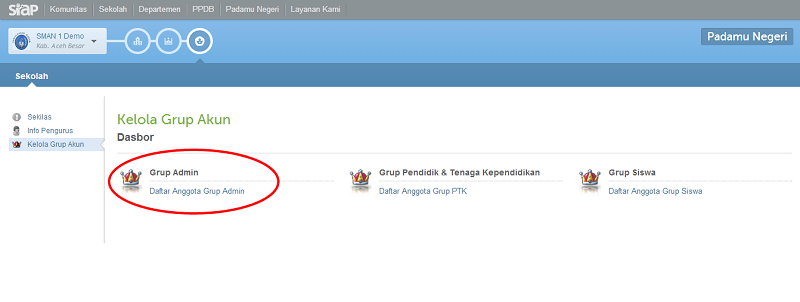
Untuk menambahkan akun admin sekolah silakan ikuti langkah berikut :
  1. Login dengan menggunakan akun institusi Sekolah anda ke http://padamu.siap.web.id pilih Login Sekolah.
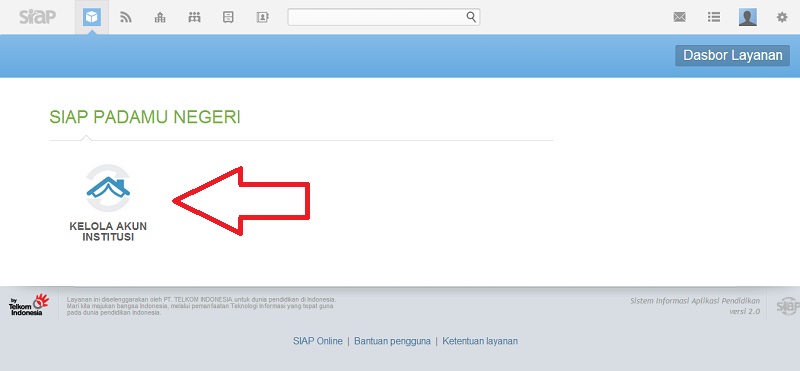
  2. Setelah login, maka anda akan ditampilkan halaman seperti dibawah ini. Lakukan klik Kelola Akun Institusi dasbor -akun institusi
  3. Pilih menu Kelola Grup Akun > Daftar Anggota Grup Adminpadamu tambah akun-1
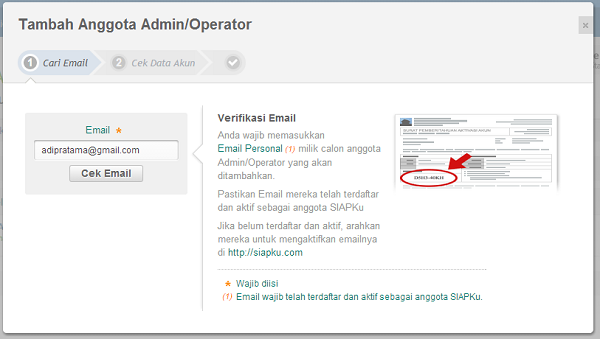
  4. Klik icon Tambah (+)padamu tambah akun2
  5. Masukkan email pribadi Admin Sekolah, kemudian klik tombol Cek Email. Pastikan email sudah terdaftar di layanan SIAP Komunitas, jika belum terdaftar silakan didaftarkan terlebih dahulu kehttp://siapku.com  ( https://paspor.siap-online.com/registrasi/ )padamu tambah akun3
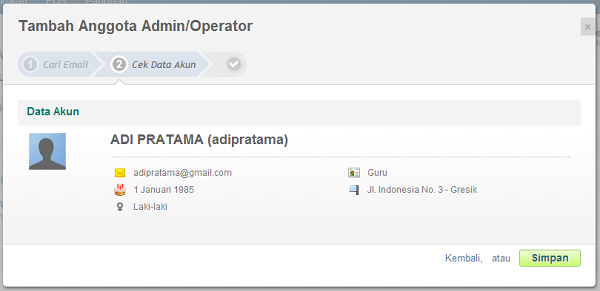
  6. Jika email sudah benar dan terdaftar di SIAP Komunitas maka akan dimunculkan biodata dari pemilik akun tersebut, klik tombol Simpan.
    padamu tambah akun4
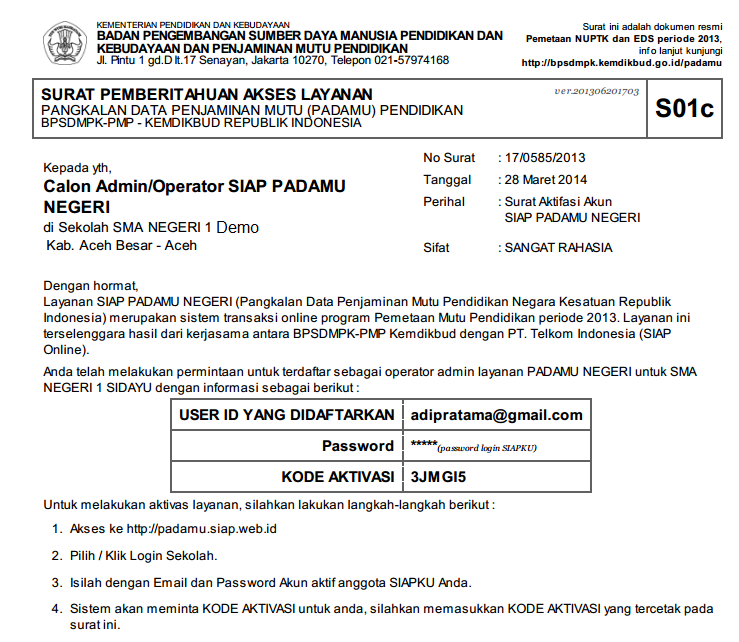
  7. Cetak Surat Akun dan lakukan aktivasi sesuai perintah yang tertera pada Surat Akun tersebut.padamu tambah akun5
  8. Lakukan LOGOUT dari login anda yang menggunakan Akun Institusi Sekolah (SIAP ID Sekolah).
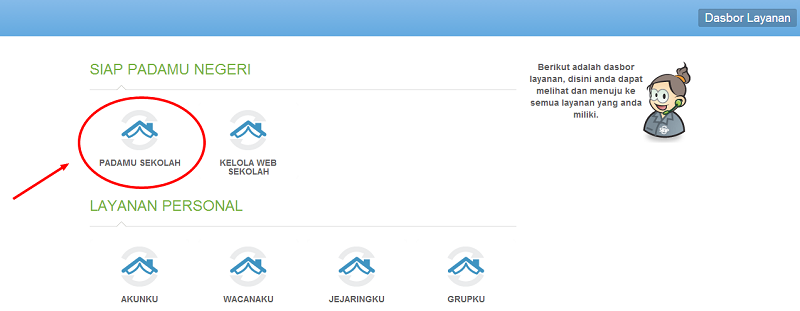
  9. Kunjungi http://padamu.siap.web.id pilih Login Sekolah dan lakukan login dengan menggunakan email pribadi Admin Sekolah yang telah anda tambahkan tadi. Akan dimunculkan Dasbor Layanan, pilihPADAMU SEKOLAH.
    dasbor layanan - admin sekolah
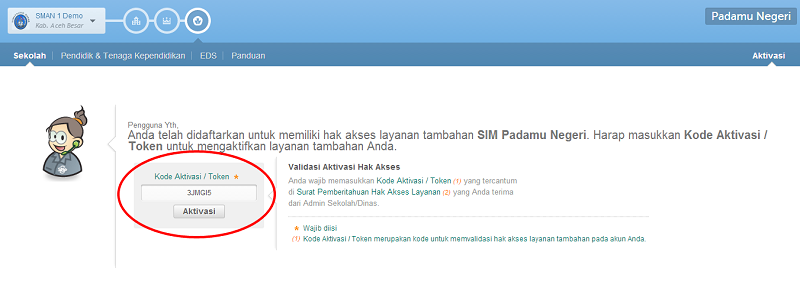
  10. Masukkan Kode Aktivasi yang terdapat pada Surat Akun, kemudian klik tombol Aktivasi.
    padamu tambah akun6

CARA MENON-AKTIFKAN PTK PADA APLIKASI PADAMU NEGERI

Untuk menset non-aktif PTK di sekolah Anda karena suatu hal, misal meninggal dunia atau pensiun, dapat Anda lakukan dengan login sebagai Operator sekolah terlebih dahulu, ikuti langkah-langkah singkat dibawah ini untuk melakukan non aktif PTK di sekolah Anda :
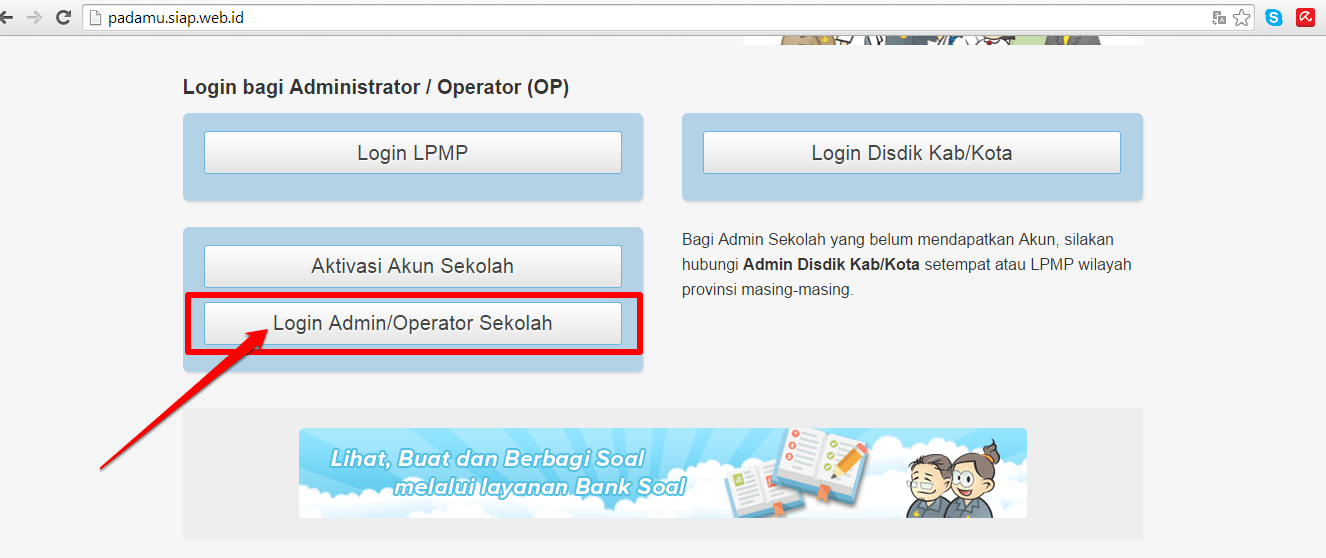
1. Buka layanan padamu http://padamu.siap.web.id/, pilih Login Admin/Operator Sekolah.
login-admin
2. Isikan Email/PegId/SiapId/NUPTK/NPSN dan Password dengan benar
form-login
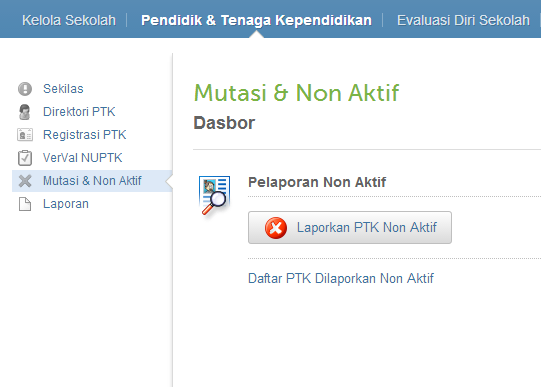
3. Lalu ke menu Pendidik & Tenaga Kependidikan >> MUTASI & NON AKTIF dan Klik LAPORKAN PTK NON AKTIF
padamu-non aktif ptk 1 (ptk)
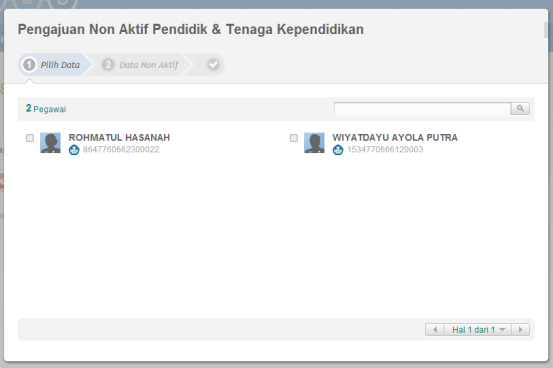
4. Akan ditampilkan daftar PTK Aktif yang ada di sekolah Anda dan pilih nama PTK yang akan di Non aktif kan
padamu-non aktif ptk 2 (ptk)
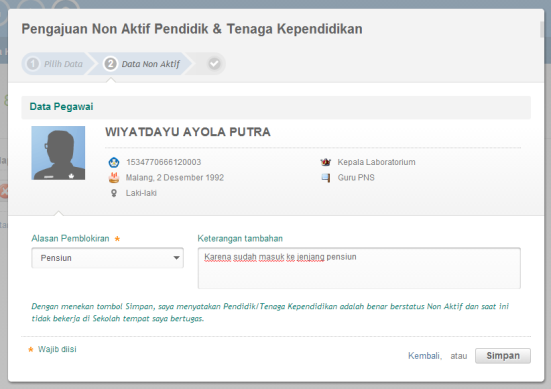
5. Kemudian akan keluar tampilan seperti ini dan lengkapi isian nya bila sudah klik SIMPAN
padamu-non aktif ptk 3 (ptk)
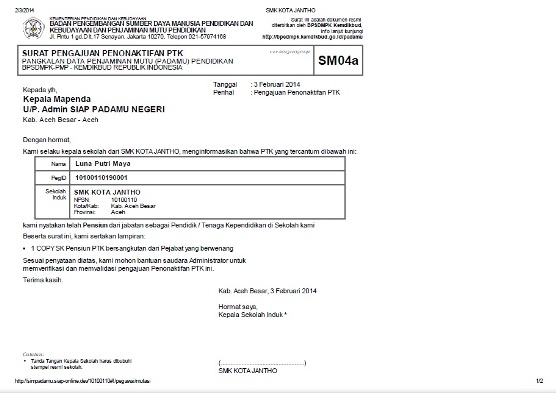
6. Mendapatkan SM04
padamu-non aktif ptk 4 (ptk)
7. Selanjutnya, serahkan surat tersebut ke Admin Dinas setempat untuk dijadikan permanen, klik pada tautan berikut untuk melihat panduan Persetujuan Non Aktif PTK oleh Dinas.

MENGISI INFO SEKOLAH PADA APLIKASI PADAMU NEGERI

 1. Profil Sekolah

Menu Profil Sekolah berisikan informasi profil sekolah seperti Info Sekolah, Peta Lokasi Sekolah, Kompetensi Sekolah, Struktur Organisasi, Pendiri Sekolah, Prestasi Sekolah, Rekening Sekolah, dan Bantuan Sekolah
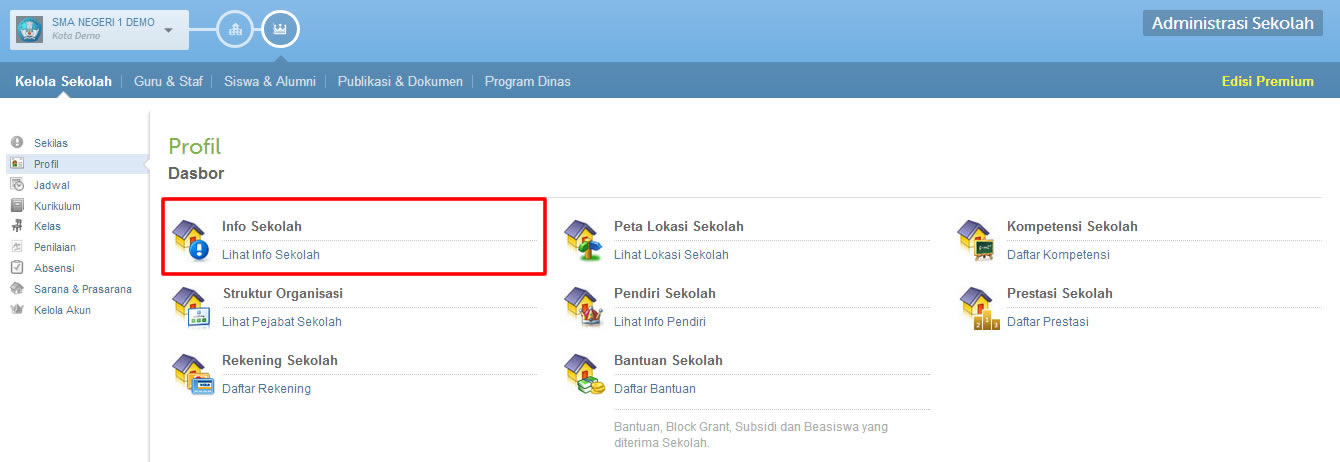
Sekolah Profil Dasbor

1.1 Info sekolah

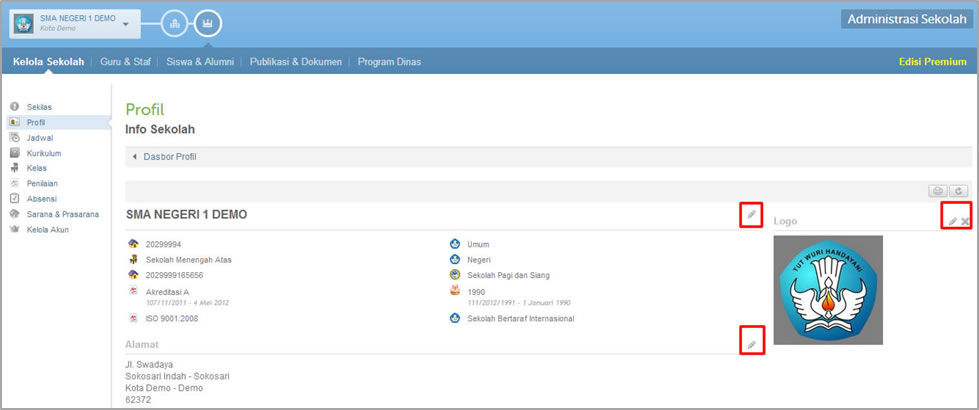
Menu Info sekolah berisi keterangan sekolah yang bersangkutan seperti nama sekolah, NPSN, alamat sekolah logo sekolah dll. Untuk dapat menggunakan menu info sekolah, silakan ikuti langkah berikut :
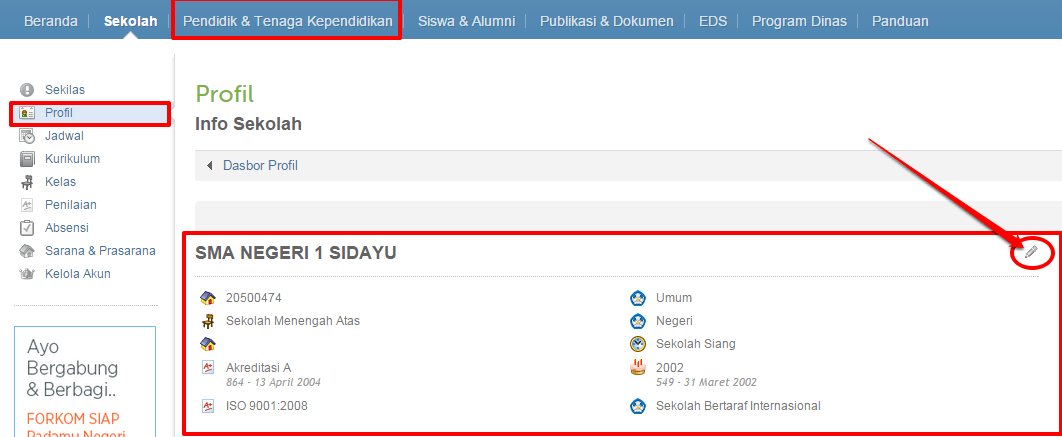
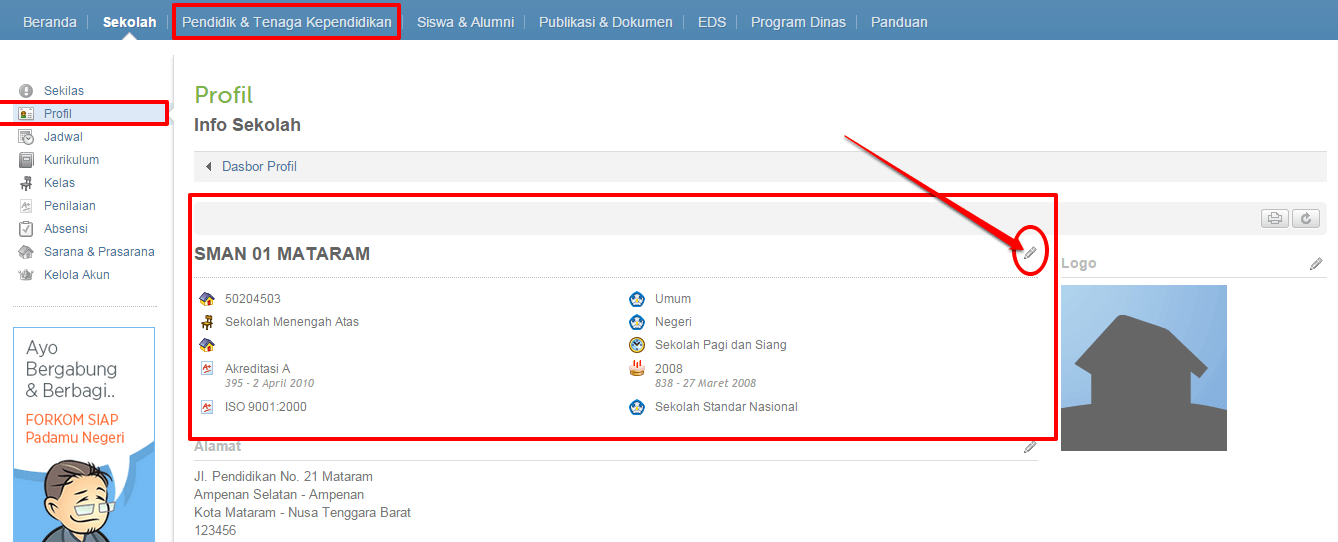
  1. Klik pada menu sebelah kiri Pofil dan anda akan diarahkan pada dasbor profil
  2. Klik Lihat Info Sekolah
  3. Klik pada ikon pensil untuk melakukan edit data
  4. Anda dapat melakukan edit data sekolah, alamat sekolah, kontak sekolah dan logo sekolah
sekolah info sekolah

1.1.1 Edit Data Sekolah

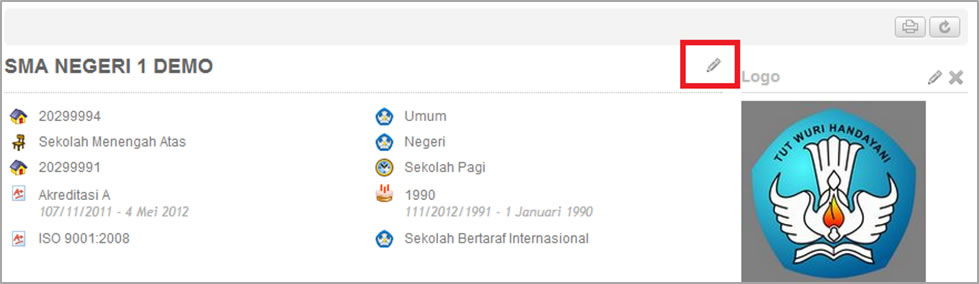
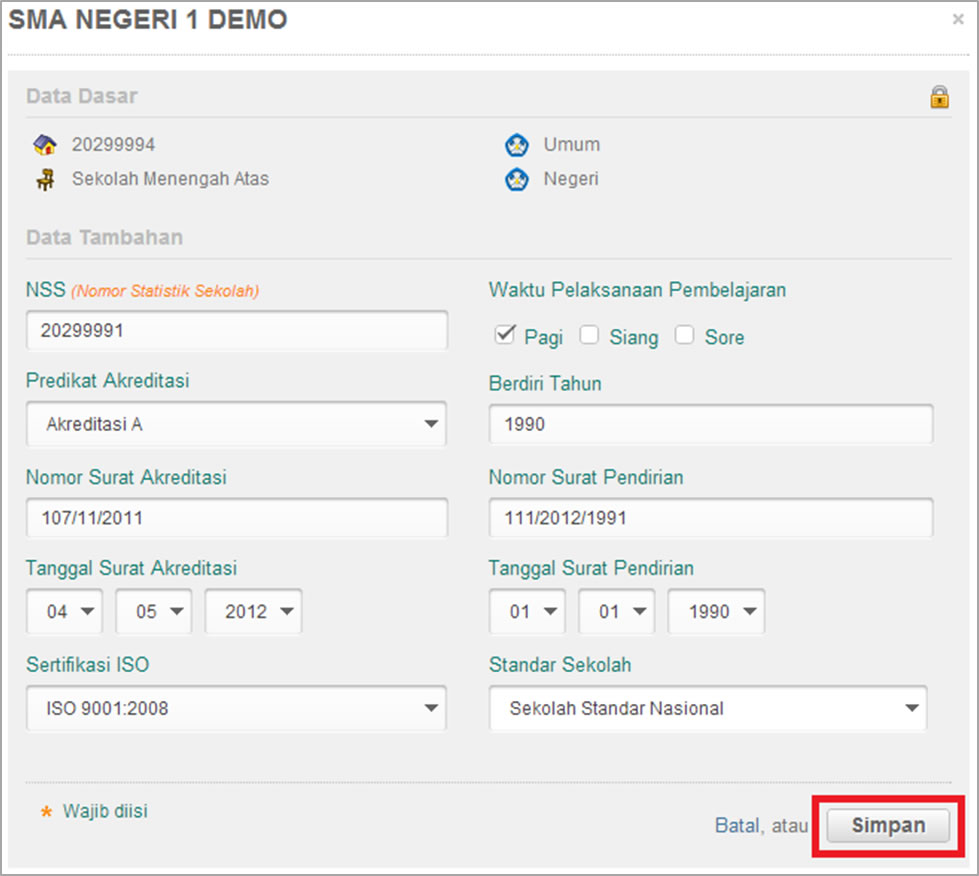
Untuk melakukan edit data sekolah silakan klik ikon pensil pada bagian data sekolah kemudian lakukan edit data sekolah dan simpan, seperti gambar dibawah ini :
sekolah edit data sekolah

sekolah edit data sekolah2

1.1.2 Edit Logo Sekolah

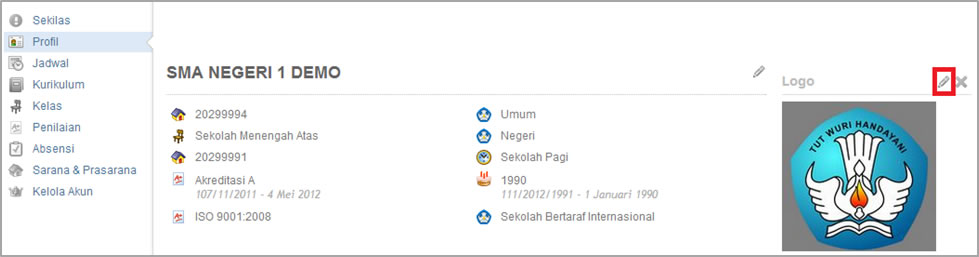
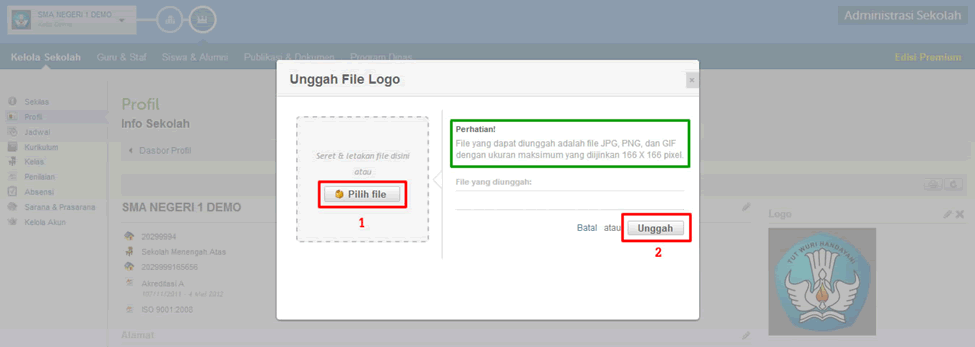
Untuk melakukan edit logo sekolah, silakan ikuti langkah-langkah berikut:
1. Klik ikon pensil di sebelah logo sekolah yang masih kosong untuk melakukan edit logo
2. Pilih file logo sekolah yang sudah disiapkan dengan mengikuti aturan yang ditentukan
3. Klik unggah, kemudian Simpan
sekolah edit logo sekolah
sekolah edit logo sekolah2

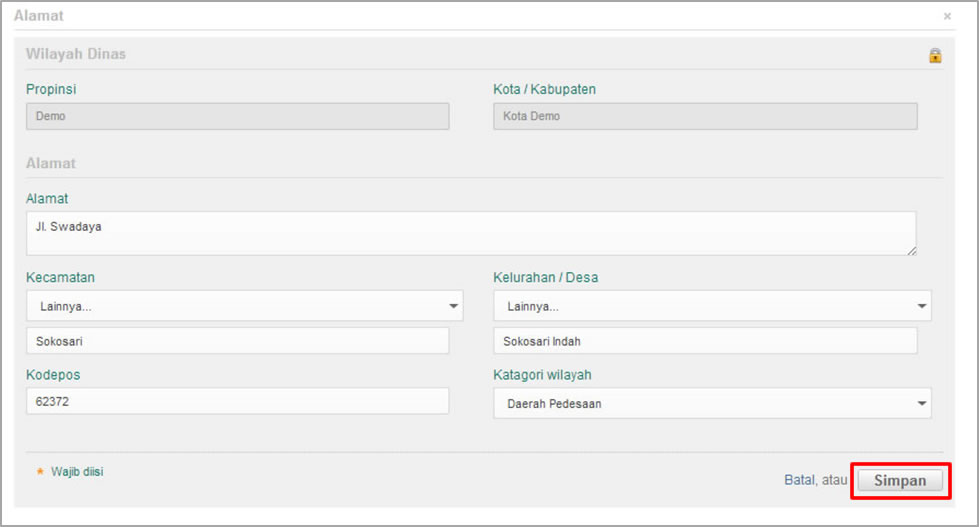
1.1.3 Edit Alamat Sekolah

Untuk melakukan edit alamat sekolah silakan klik ikon pensil pada bagian alamat sekolah kemudian lakukan edit alamat sekolah dan klik simpan, seperti gambar dibawah ini:
sekolah edit kontak sekolah
sekolah edit kontak sekolah2

1.1.4 Edit Kontak Sekolah

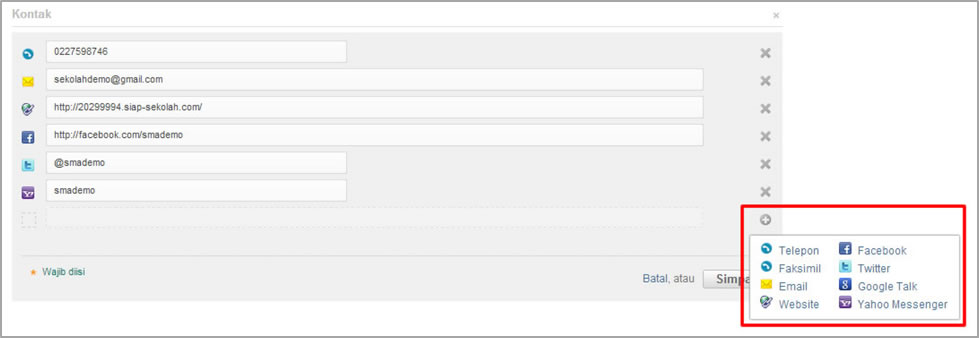
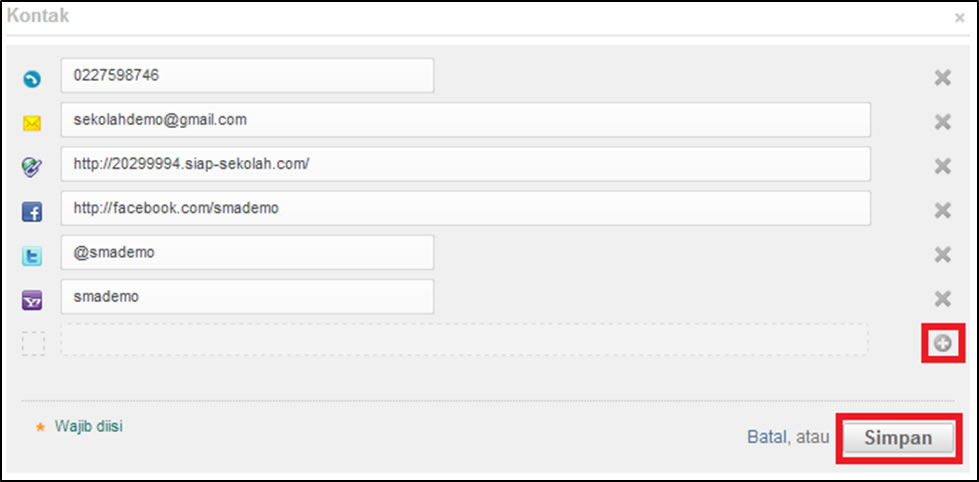
Untuk melakukan edit kontak sekolah silakan klik ikon pensil pada bagian edit kontak kemudian lakukan edit kontak sekolah dan klik simpan, seperti gambar dibawah ini :
  1. Klik icon pensil
  2. Kemudian masukkon kontak sesua dengan media sosial yang tersedia
  3. Jika ingin tambah kontak, silahkan klik icon Plus lalu pilih media sosial yang diinginkan
  4. Jika sudah klik Simpan
sekolah edit kontak sekolah
sekolah edit kontak sekolah2
sekolah edit kontak sekolah3

1.1.5 Edit NPSN

Program PADAMU NEGERI menggunakan basisdata NUPTK periode 2006 – 2012 yang menggunakan referensi NPSN versi lama (DAPODIK.ORG periode 2006 – 2011). Hal ini terjadi karena pada masa VerVal NUPTK periode 2011/2012 lalu BPSMDPK-PMP melaksanaan pemutakhiran dan pemetaan NUPTK dengan NPSN versi lama tersebut. Info tentang arsip NPSN versi lama dapat diakses di http://dapodik.org/arsip-npsn/
Pada pelaksanaan VerVal NUPTK periode 2013 melalui PADAMU NEGERI sangat perlu tetap menjaga kesinambungan dari hasil VerVal NUPTK periode sebelumnya. Oleh karena itu mengapa di Surat Aktivasi Akun yang diterima oleh Sekolah kemungkinan akan terjadi perbedaan  antara SIAPID (NPSN versi lama) dengan NPSN versi baru sebagaimana dipublikasikan di situs http://referensi.data.kemdikbud.go.id/
Klik pada tautan berikut untuk melihat detail Perihal NPSN di PADAMU NEGERI.
Untuk mengedit / mengganti NPSN Sekolah Anda, silakan ikuti langkah singkat berikut :
  1. Pada dasbor PADAMU SEKOLAH, pilih menu Sekolah >> Profil >> Lihat Info Sekolah.menu_info_sekolah
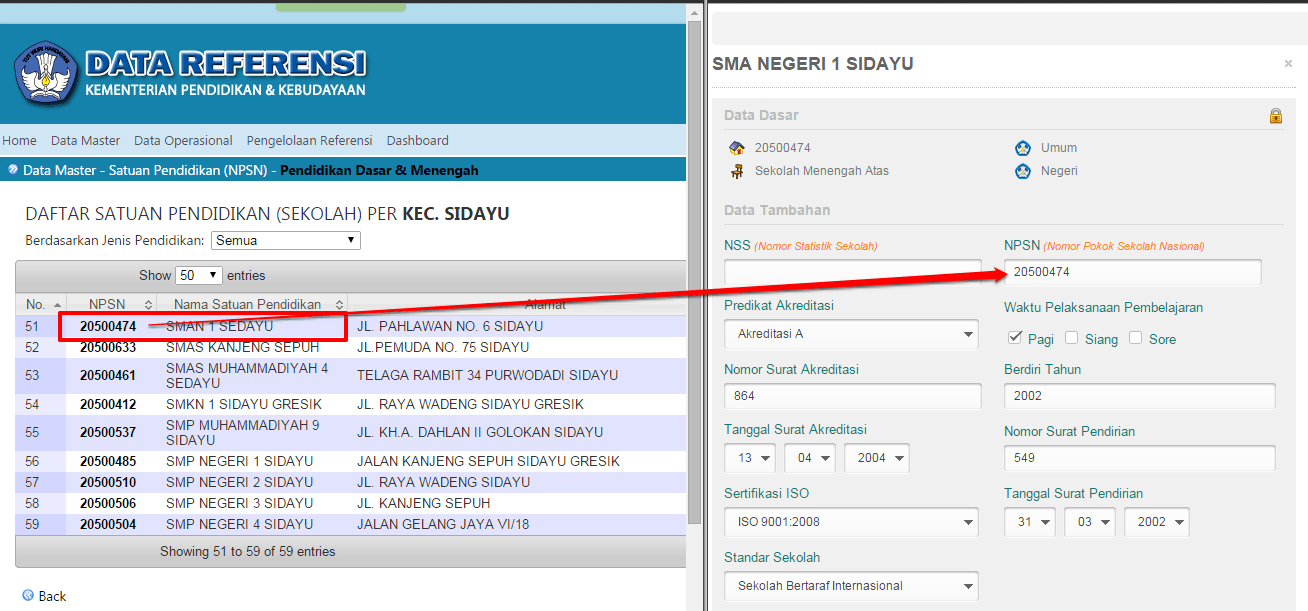
  2. klik ikon pensil pada bagian edit data kemudian lakukan edit NPSN sekolah Anda seperti pada gambar berikut:
    klik_icon_pensil
  3. Input NPSN sekolah Anda, silakan menuju halaman berikut [KLIK] untuk referensi NPSN sekolah Anda, tentukan daerah sekolah Anda berada.input_NPSN
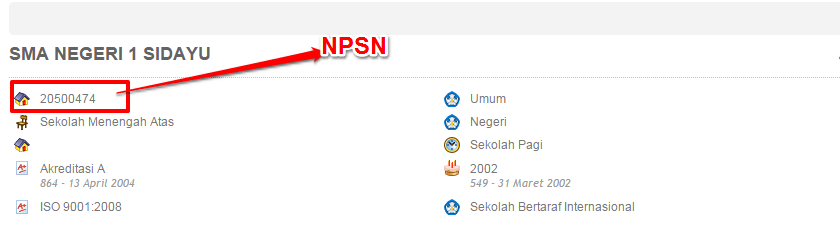
  4. Klik Simpan dan NPSN Anda telah berubah.  NPSN
 

Blogger news

Blogroll

About